과학·기술이슈 맥북 프로 OLED 사전예약 시작, 첫 터치스크린 맥 정확히 뭐가 달라?
Q. 주사율이 뭐야? 60Hz와 120Hz 차이, 체감될까?
애플이 10월 28일(현지 시각) 공개한 첫 터치스크린 맥북 프로의 화면 소개에는 ’최저 10Hz부터 최대 120Hz까지’라는 숫자가 나옵니다. 휴대폰이나 모니터를 고를 때도 자주 보는 숫자지만, 120Hz가 60Hz보다 얼마나 나은지, 정말 눈으로 느껴지는지는 잘 와닿지 않아요. 주사율은 정확히 뭐고, 60Hz와 120Hz 차이는 체감될까?
짧게 답하면 이렇습니다. 주사율은 화면이 1초에 그림을 몇 번 새로 그리는지 나타낸 숫자로, 60Hz 화면은 약 16.7ms(1ms는 1,000분의 1초)마다, 120Hz 화면은 약 8.3ms마다 새 그림을 그립니다. 차이는 스크롤이나 게임처럼 화면이 빠르게 움직일 때 잘 드러나고, 멈춘 화면에서는 거의 없어요. 영상이나 게임이 만드는 장면(프레임)이 적으면 주사율이 높아도 더 부드러워지지 않습니다.

주사율 뜻, 화면을 1초에 몇 번 새로 그린다는 걸까?
화면 속 움직임은 멈춘 그림을 아주 빠르게 바꿔 보여 주는 것입니다. 주사율은 이 그림을 1초에 몇 번 새로 그리는지를 나타내고, 단위는 ’1초에 몇 번’을 뜻하는 Hz(헤르츠)예요. 마이크로소프트 지원 문서의 예를 빌리면 60Hz 화면은 1초에 60번 화면을 업데이트합니다.
’주사(走査)’는 표준국어대사전에서 화면을 여러 점으로 나눠 전기 신호로 바꾸거나 그 신호로 화면을 다시 짜 맞추는 일로 풀이돼요. 전자빔으로 화면을 훑어 그림을 그리던 브라운관 TV를 떠올리면 쉽습니다. 설정 메뉴에서는 애플이 ‘재생률’, 윈도우가 ’새로 고침 빈도’라는 이름을 써요. 60Hz가 오랫동안 표준이 된 까닭으로 엔비디아는 초기 TV가 미국 전력망의 60Hz 교류에 박자를 맞춘 점을 꼽습니다.
주사율 60 120 차이, 숫자로 보면 얼마나 날까?
1초는 1,000ms이니 60Hz는 1,000 ÷ 60 ≈ 16.7ms, 120Hz는 1,000 ÷ 120 ≈ 8.3ms에 한 번 새로 그려요. 120Hz는 60Hz보다 그림을 두 배 자주 바꾸고, 그림 한 장이 머무는 시간은 절반입니다.
아이콘이 가로 1,200픽셀(화면을 이루는 점) 화면을 1초 만에 가로지른다면, 60Hz에서는 그림이 바뀔 때마다 20픽셀씩, 120Hz에서는 10픽셀씩 건너뜁니다. 건너뛰는 폭이 좁을수록 움직임이 매끄러워 보여요. 손을 움직인 결과도 다음 그림이 그려져야 보이니, 화면 쪽 기다림만 따져도 최대 16.7ms에서 8.3ms로 줄어듭니다. 인터넷 반응속도 테스트가 실제보다 늦게 나오기 쉬운 이유 중 하나도 이 기다림이에요.
자주 보는 주사율을 모아 보면 이렇습니다. 인텔은 144Hz를 표준 60Hz보다 크게 나아진 값, 240Hz를 인기 고급형으로 꼽아요.
| 주사율 | 새로 그리는 간격 | 흔히 보는 곳 |
|---|---|---|
| 60Hz | 약 16.7ms | 오랫동안 표준이던 모니터·TV |
| 90Hz | 약 11.1ms | 가상현실(VR, Virtual Reality) 헤드셋 플레이스테이션 VR2(90·120Hz) |
| 120Hz | 약 8.3ms | 애플 프로모션 기기의 최댓값 |
| 144Hz | 약 6.9ms | 게임용 고주사율 모니터 |
| 240Hz | 약 4.2ms | 고급 게임용 모니터 |
주사율 프레임 차이, Hz와 fps는 뭐가 달라?
프레임 속도(fps, frames per second)는 영상이나 게임, 곧 그래픽 칩(GPU, Graphics Processing Unit)이 1초에 새 장면을 몇 장 만드느냐이고, 주사율은 화면이 1초에 몇 번 그리느냐입니다. 화면은 받은 장면만 보여 줄 수 있어요. 콘텐츠가 30fps라면 120Hz 화면이라도 진짜 새 장면은 1초에 30장뿐이고, 보통은 같은 장면을 네 번씩 다시 그립니다. 인텔도 144Hz 모니터에 1초에 30장만 들어오면 높은 주사율을 쓰지 못한다고 설명해요.
두 숫자가 나누어떨어지는지도 중요합니다. 브리태니커에 따르면 영화는 1927년 1초 24장(24fps)으로 속도가 표준화됐는데, 60Hz 화면에서는 60 ÷ 24 = 2.5라 장면을 세 번, 두 번씩 번갈아 그려야 해서 머무는 시간이 들쭉날쭉해져요. 애플도 영상 작업을 할 때는 24fps 영상에 48Hz처럼 나누어떨어지는 재생률을 고르라고 안내합니다.
게임은 장면이 나오는 속도 자체가 들쭉날쭉합니다. 엔비디아 설명에 따르면 화면이 그리는 도중에 새 장면이 오면 두 장면이 섞여 가로로 찢어진 선이 보이고(화면 찢김), 그래픽 칩이 화면을 기다리게 하면 끊김과 입력 지연이 생겨요. 그래서 화면이 그래픽 칩에 박자를 맞추는 가변 주사율(VRR, Variable Refresh Rate)이 나왔고, 엔비디아의 지싱크(G-SYNC), 디스플레이 표준 단체 VESA(Video Electronics Standards Association)의 어댑티브 싱크(Adaptive-Sync), AMD(Advanced Micro Devices)의 프리싱크(FreeSync)가 이 방식입니다.
주사율 체감, 언제 느껴지고 언제 안 느껴질까?
가장 자주 꼽히는 순간은 화면이 손을 따라 움직일 때입니다. 마이크로소프트는 주사율이 높을수록 스크롤과 디지털 펜 사용이 자연스러워지고, 게임에서는 모션 블러(움직이는 물체가 번져 보이는 현상)와 화면 찢김이 준다고 설명해요. 애플은 2017년 아이패드 프로에 최대 120Hz ’프로모션’을 처음 넣으며 애플 펜슬의 지연 시간이 20ms라고 밝혔고요.
반대로 글이나 멈춘 사진처럼 그림이 바뀌지 않을 때는 달라 보일 게 없습니다. 느끼는 정도도 사람과 내용에 따라 달라요.
다만 ’사람 눈은 60Hz까지만 본다’는 말이 꼭 맞는 것은 아닙니다. 깜빡임을 알아채는 한계는 흔히 50~90Hz로 알려져 왔지만, 2015년 학술지 ’사이언티픽 리포츠’에 실린 실험에서는 화면에 날카로운 경계가 있자 참가자 10명 중 중간값인 사람도 500Hz를 넘어서야 깜빡임 흔적이 사라졌어요. 눈이 알아채는 한계는 무엇을 보느냐에 따라 달라진다는 뜻입니다.
주사율 확인·설정은 어떻게 해? 높게 고정하는 게 좋을까?
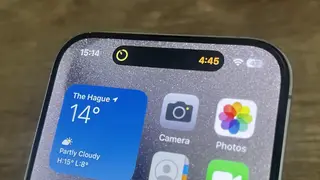
주사율이 높으면 더 자주 그리느라 전기를 더 씁니다. 마이크로소프트도 주사율을 낮추면 배터리를 아낄 수 있다고 안내해요. 그래서 상황에 따라 주사율을 바꾸는 기기가 나왔습니다. 애플의 프로모션은 2021년 아이폰 13 프로에서 10~120Hz를 오갔고, 2022년 아이폰 14 프로는 1Hz 주사율 등으로 아이폰 첫 상시표시형 화면을 넣었어요. 윈도우 11의 동적 새로 고침 빈도(DRR, Dynamic Refresh Rate)도 VRR과 120Hz 이상을 지원하는 화면에서 주사율을 자동으로 바꿔요.
확인과 설정은 각 회사 지원 문서대로 하면 됩니다.
- 윈도우 11: 시작 > 설정 > 시스템 > 디스플레이 > 고급 디스플레이에서 지금 주사율을 보고, ’새로 고침 빈도 선택’에서 바꿔요.
- 맥: Apple 메뉴 > 시스템 설정 > 디스플레이의 ‘재생률’ 팝업 메뉴에서 고릅니다. 애플 실리콘 맥북 프로 14·16형은 ’ProMotion’이 최대 120Hz 적응형 재생률이에요.
- 아이폰: 설정 > 손쉬운 사용 > 동작 > ’프레임률 제한’을 켜면 프로모션 모델의 최대 프레임률이 초당 60프레임으로 묶입니다.
새 맥북 프로의 10~120Hz, 무엇이 달라질까?
애플은 새 맥북 프로의 PROLED XDR 디스플레이가 전력 효율을 높이는 최저 10Hz부터 움직이는 콘텐츠를 매끄럽게 보여 주는 최대 120Hz까지 가변 재생률을 낸다고 설명합니다. 10Hz는 0.1초에 한 번 그리는 박자예요. 멈춘 화면에서는 박자를 늦춰 전기를 아끼고, 움직일 때는 올리는 셈입니다.
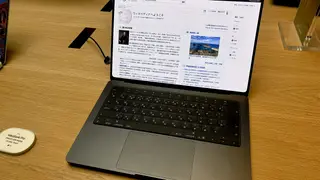
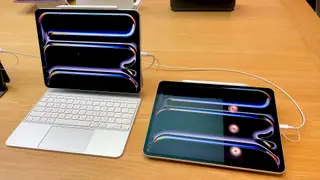
120Hz 프로모션은 2021년 맥북 프로부터 있었지만, 이번엔 맥 최초로 손가락으로 화면을 스크롤하고 사진을 확대할 수 있습니다. 애플은 터치 센서를 화면 위에 얹지 않고 패널에 직접 넣어 지연 시간을 줄였다고 밝혔어요. 손끝을 따라오는 그림이 얼마나 자연스러운지는 화면을 얼마나 자주 새로 그리느냐에도 달려 있습니다. 애플이 터치 지연 시간을 숫자로 밝히지는 않아서, 실제 느낌은 11월 6일 출시 뒤 후기가 쌓여야 알 수 있어요.
한 줄 정리
주사율은 화면이 1초에 그림을 새로 그리는 횟수로, 60Hz는 약 16.7ms, 120Hz는 약 8.3ms마다 그립니다. 차이는 움직임이 많을 때 잘 느껴지고, 콘텐츠의 프레임이 적거나 화면이 멈춰 있으면 거의 없어요. 새 맥북 프로는 10~120Hz를 오가며 움직일 때는 매끄럽게, 멈춘 화면에서는 전력을 아끼도록 만들어졌습니다.
내 생각
120Hz는 그냥 좋은 숫자인 줄만 알았다. 부드러움과 배터리를 맞바꾸는 선택이라는 걸 알고 나니, 다음엔 설정부터 보게 될 것 같다.
이 이슈의 다른 글
자주 묻는 질문
내 모니터 주사율은 어떻게 확인하나요?
윈도우 11은 시작 > 설정 > 시스템 > 디스플레이 > 고급 디스플레이에서 지금 주사율과 고를 수 있는 값을 볼 수 있습니다. 맥은 Apple 메뉴 > 시스템 설정 > 디스플레이의 '재생률' 팝업 메뉴에서 확인해요. 보이는 값은 화면이 지원하는 범위에 따라 다릅니다.
주사율은 높을수록 무조건 좋은가요?
움직임은 매끄러워지지만 그만큼 자주 그려야 해서 전기를 더 씁니다. 마이크로소프트도 주사율을 낮추면 화면이 쓰는 에너지가 줄어 배터리를 아낄 수 있다고 안내해요. 그래서 애플의 프로모션이나 윈도우 11의 동적 새로 고침 빈도(DRR)처럼, 움직일 때는 높이고 멈춰 있을 때는 낮추는 기능이 나왔습니다.
144Hz 모니터인데 60Hz와 차이를 못 느끼겠어요.
먼저 설정에서 144Hz가 선택돼 있는지 확인하세요. 모니터가 144Hz를 지원해도 설정이 60Hz면 60번만 그립니다. 게임이 1초에 만드는 장면 수도 중요해요. 인텔은 144Hz 모니터에 그래픽 칩이 1초에 30장만 보내면 높은 주사율을 활용하지 못한다고 설명합니다.
참고한 자료
- Apple 뉴스룸 - Apple, Mac 최초로 터치를 지원하는 혁신적인 PROLED XDR 디스플레이 탑재 MacBook Pro 공개 (2026.10.28)
- Microsoft 지원 - Windows에서 모니터의 새로 고침 빈도 변경
- Apple 지원 - MacBook Pro 또는 Apple 디스플레이에서 재생률 변경하기
- Apple 지원 - iPhone에서 화면상의 동작 사용자화하기 (iPhone 사용 설명서)
- Davis, Hsieh & Lee (2015), Humans perceive flicker artifacts at 500 Hz - Scientific Reports (PMC)
- 엔비디아 - Introducing Revolutionary NVIDIA G-SYNC Display Technology (2013)
- AMD - AMD FreeSync Technology
- 인텔 - What Is Refresh Rate and Why Is It Important?
- 브리태니커 - Motion-picture technology: Introduction of sound
- Apple 뉴스룸 - Apple, 10.5형 iPad Pro와 업데이트 된 12.9형 모델 소개 (2017.06.05)
- Apple 뉴스룸 - Apple, 업계 판도를 바꿀 MacBook Pro 공개 (2021.10.18)
- Apple 뉴스룸 - Apple, 그 어느 때보다 프로다운 성능을 제공하는 iPhone 13 Pro 및 iPhone 13 Pro Max 발표 (2021.09.14)
- Apple 뉴스룸 - Apple, iPhone 14 Pro 및 iPhone 14 Pro Max 첫 공개 (2022.09.07)
- PlayStation - PS VR2 기술 사양
- 국립국어원 표준국어대사전 - 주사(走査)